IPTV kaufen / Ratgeber / TiviMate
Ratgeber · Apps
TiviMate einrichten: Schritt für Schritt
TiviMate gilt als eine der komfortabelsten IPTV-Apps für den Fernseher. Die Oberfläche erinnert an klassisches Kabelfernsehen, mit übersichtlichem TV-Guide und schnellem Umschalten. So richten Sie TiviMate in wenigen Minuten ein.
Von der Redaktion IPTVDeutschland · Aktualisiert am
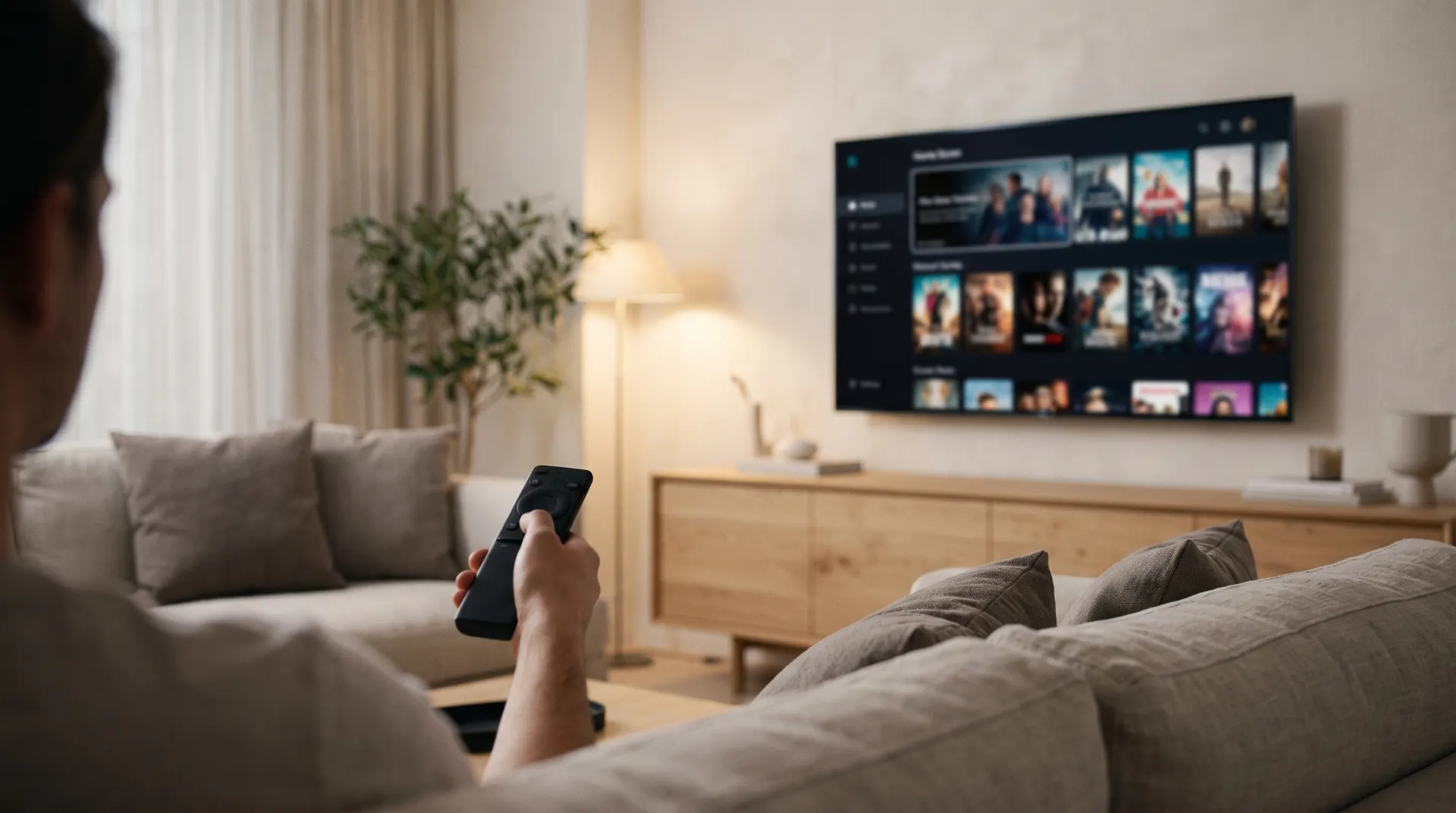
Auf welchen Geräten läuft TiviMate?
TiviMate ist für Geräte mit Android TV oder Google TV gemacht. Dazu gehören der Fire TV Stick mit Fire OS, Android-TV-Boxen, NVIDIA Shield sowie Fernseher von Sony, Philips, TCL oder Hisense mit Google TV. Auf Samsung- und LG-Fernsehern sowie auf Apple-Geräten gibt es TiviMate nicht. Dort helfen Ihnen unsere Ratgeber zu Samsung, LG und Apple.
TiviMate installieren
- Android TV und Google TVÖffnen Sie den Google Play Store auf dem Fernseher, suchen Sie nach TiviMate und installieren Sie die App.
- Fire TV StickInstallieren Sie TiviMate über die App Downloader, wie im Ratgeber IPTV auf dem Fire TV Stick beschrieben.
- App startenBeim ersten Start begrüßt Sie TiviMate mit der Schaltfläche Playlist hinzufügen.
Playlist hinzufügen
- Format wählenWählen Sie Xtream Codes. Alternativ geht auch M3U-Playlist, wenn Sie einen M3U-Link erhalten haben.
- Server-AdresseGeben Sie die Server-URL inklusive http:// und Port ein.
- Benutzername und PasswortTragen Sie Ihre Zugangsdaten ein und bestätigen Sie mit Weiter.
- Inhalte prüfenTiviMate zeigt an, wie viele Sender, Filme und Serien gefunden wurden. Lassen Sie Filme und Serien aktiviert.
- Namen vergebenGeben Sie der Playlist einen Namen und tippen Sie auf Fertig. Senderliste und TV-Guide werden jetzt geladen.
TiviMate Premium: Was es bringt
Die Grundversion ist kostenlos. Einige Funktionen gibt es nur mit TiviMate Premium, das Sie über die App TiviMate Companion auf einem Android-Smartphone kaufen und dann mit Ihrem Fernseher verknüpfen. Premium ist ein Angebot des App-Entwicklers und nicht Teil Ihres IPTV Abos.
- Mehrere Playlists gleichzeitig verwalten
- Sendungen aufnehmen und Lieblingssender in eigenen Favoritenlisten ordnen
- Multi-View: mehrere Sender gleichzeitig auf einem Bildschirm
- Mehr Möglichkeiten, die Oberfläche anzupassen
Die besten Einstellungen für TiviMate
- Gruppen ausblenden: Blenden Sie Ländergruppen, die Sie nicht brauchen, unter Einstellungen → Playlists → Gruppen verwalten aus. Die Liste wird übersichtlicher
- TV-Guide aktualisieren: Stellen Sie unter Einstellungen → EPG ein, dass der Guide täglich aktualisiert wird
- Puffergröße: Bei Rucklern erhöhen Sie unter Einstellungen → Wiedergabe den Puffer, zum Beispiel auf „Groß“
- Senderstart: Legen Sie fest, dass TiviMate beim Start direkt den zuletzt gesehenen Sender öffnet
FAQ
Häufige Fragen zu TiviMate
Ist TiviMate kostenlos?
Die Grundversion ist kostenlos und reicht zum Fernsehen. Für Aufnahmen, mehrere Playlists und Multi-View brauchen Sie TiviMate Premium, das Sie beim App-Entwickler kaufen.
Gibt es TiviMate für Samsung, LG oder iPhone?
Nein. TiviMate läuft nur auf Android TV und Google TV, also zum Beispiel auf dem Fire TV Stick oder einer Android-TV-Box. Für andere Geräte empfehlen wir passende Alternativen.
Warum zeigt TiviMate keinen TV-Guide an?
Aktualisieren Sie das EPG unter Einstellungen und EPG. Bei einer M3U-Playlist müssen Sie die EPG-Adresse eventuell separat eintragen. Wir schicken sie Ihnen gern.
Funktionieren Ihre Zugangsdaten mit TiviMate?
Ja. Sie erhalten Xtream-Codes-Zugangsdaten und auf Wunsch einen M3U-Link, die beide in TiviMate funktionieren.
IPTV Abo
Zugangsdaten für TiviMate erhalten
Alle Pakete enthalten den vollen Zugang zu Live-TV, Mediathek, EPG und Replay. Sie zahlen einmalig für 1, 3, 6 oder 12 Monate, ohne Vertrag und ohne automatische Verlängerung.
Weitere Ratgeber
Das könnte Sie auch interessieren
Persönliche Hilfe
Fragen? Schreiben Sie uns per WhatsApp
Wir beantworten Ihre Fragen zu Geräten, Apps und Paketen auf Deutsch und begleiten Sie Schritt für Schritt durch die Einrichtung.