IPTV kaufen / Ratgeber / LG TV
Ratgeber · Smart TV
IPTV auf LG TV einrichten (webOS) — inkl. Fehlerhilfe
Auf LG-Fernsehern mit webOS können Sie IPTV auf dem LG TV ohne zusätzliche Hardware schauen. Sie brauchen nur eine passende App aus dem LG Content Store und Ihre Zugangsdaten. Hier finden Sie die Einrichtung Schritt für Schritt und Lösungen für die häufigsten Fehler.
Von der Redaktion IPTVDeutschland · Aktualisiert am
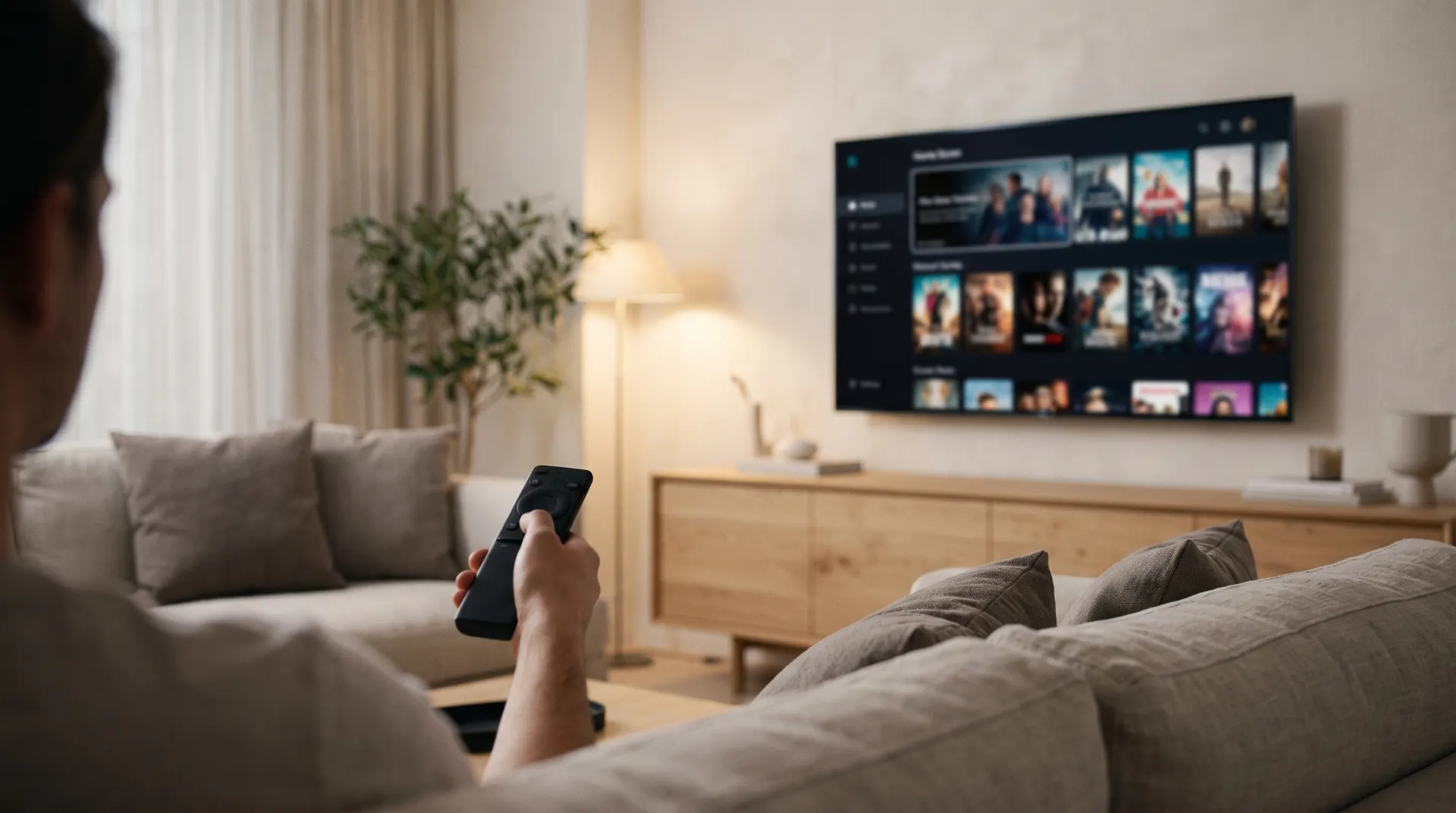
Passende IPTV-Apps für LG webOS
LG-Fernseher nutzen das Betriebssystem webOS, Android-Apps wie TiviMate laufen darauf nicht. Im LG Content Store finden Sie aber mehrere IPTV-Player, zum Beispiel IBO Player, SET IPTV, Smart IPTV oder Flix IPTV. Viele dieser Apps verknüpfen Ihre Playlist über die MAC-Adresse des Fernsehers. Nach einer Testphase fällt bei einigen eine einmalige Gebühr beim App-Anbieter an.
Schritt für Schritt: IPTV auf dem LG TV
- Software aktualisierenÖffnen Sie Einstellungen → Alle Einstellungen → Allgemein → Geräte → TV-Information (je nach Modell auch Support → Software-Update) und installieren Sie Updates.
- LG Content Store öffnenDrücken Sie die Home-Taste und starten Sie den LG Content Store bzw. Apps.
- App suchen und installierenSuchen Sie nach dem Namen der App und wählen Sie Installieren.
- MAC-Adresse notierenÖffnen Sie die App und notieren Sie die angezeigte MAC-Adresse und gegebenenfalls den Geräteschlüssel.
- Playlist hinzufügenTragen Sie Ihre Playlist auf der Website des App-Anbieters ein oder schicken Sie uns die MAC-Adresse per WhatsApp. Wir helfen Ihnen dabei.
- App neu ladenStarten Sie die App neu. Senderliste, Filme und Serien werden geladen.
Fehlerhilfe: Die häufigsten Probleme auf LG TVs
Die App wird im Store nicht angezeigt. Prüfen Sie unter Allgemein → System → Standort, ob als Land Deutschland eingestellt ist, und installieren Sie Software-Updates. Manche Apps sind nur für neuere webOS-Versionen verfügbar.
„Netzwerkfehler“ oder die Playlist lädt nicht. Starten Sie den Router neu. Hilft das nicht, tragen Sie in den Netzwerkeinstellungen des Fernsehers einen anderen DNS-Server ein, zum Beispiel 1.1.1.1 oder 8.8.8.8.
Die App hängt oder startet nicht. LG-Fernseher gehen mit der Funktion Schnellstart+ nur in den Standby. Schalten Sie diese Funktion unter Allgemein aus oder ziehen Sie den Netzstecker für 60 Sekunden. Danach startet das System komplett neu.
Kein Ton bei manchen Sendern. Wählen Sie im Player eine andere Tonspur. Bei einer Soundbar stellen Sie den Audioausgang des Fernsehers testweise auf PCM.
Die Programmzeiten stimmen nicht. Prüfen Sie Uhrzeit und Zeitzone des Fernsehers und aktualisieren Sie das EPG in der App.
Alternative: Streaming-Stick
Ist Ihr LG TV älter als etwa 2018, ist die App-Auswahl oft eingeschränkt. Ein Fire TV Stick oder eine IPTV Box am HDMI-Anschluss ist dann die zuverlässigere Lösung.
FAQ
Häufige Fragen zu IPTV auf LG TV
Welche IPTV-App ist die beste für LG TV?
Bewährt haben sich IBO Player, SET IPTV und Smart IPTV. Welche App auf Ihrem Fernseher verfügbar ist, hängt von der webOS-Version ab. Wir beraten Sie gern.
Kann ich TiviMate auf einem LG TV nutzen?
Nein, TiviMate läuft nur auf Android TV und Google TV. Mit einem Fire TV Stick am HDMI-Anschluss können Sie TiviMate trotzdem am LG-Fernseher nutzen.
Warum stürzt die IPTV-App auf meinem LG TV ab?
Häufig hilft ein vollständiger Neustart: Schnellstart+ ausschalten oder den Netzstecker für eine Minute ziehen. Halten Sie außerdem Fernseher und App aktuell.
Wo finde ich die MAC-Adresse meines LG TVs?
Die IPTV-App zeigt sie nach dem Start an. Alternativ finden Sie sie in den Einstellungen unter Allgemein, Netzwerk oder Geräte, je nach Modell.
IPTV Abo
IPTV für Ihren LG TV
Alle Pakete enthalten den vollen Zugang zu Live-TV, Mediathek, EPG und Replay. Sie zahlen einmalig für 1, 3, 6 oder 12 Monate, ohne Vertrag und ohne automatische Verlängerung.
Weitere Ratgeber
Das könnte Sie auch interessieren
Persönliche Hilfe
Fragen? Schreiben Sie uns per WhatsApp
Wir beantworten Ihre Fragen zu Geräten, Apps und Paketen auf Deutsch und begleiten Sie Schritt für Schritt durch die Einrichtung.