IPTV kaufen / Ratgeber / Samsung Smart TV
Ratgeber · Smart TV
IPTV auf Samsung Smart TV einrichten (Tizen)
Sie möchten IPTV auf dem Samsung Smart TV schauen, ohne zusätzliches Gerät? Das klappt bei den meisten Modellen ab etwa 2017 direkt über eine App. Weil Samsung das eigene Betriebssystem Tizen nutzt, gibt es ein paar Besonderheiten. Diese Anleitung erklärt sie Schritt für Schritt.
Von der Redaktion IPTVDeutschland · Aktualisiert am
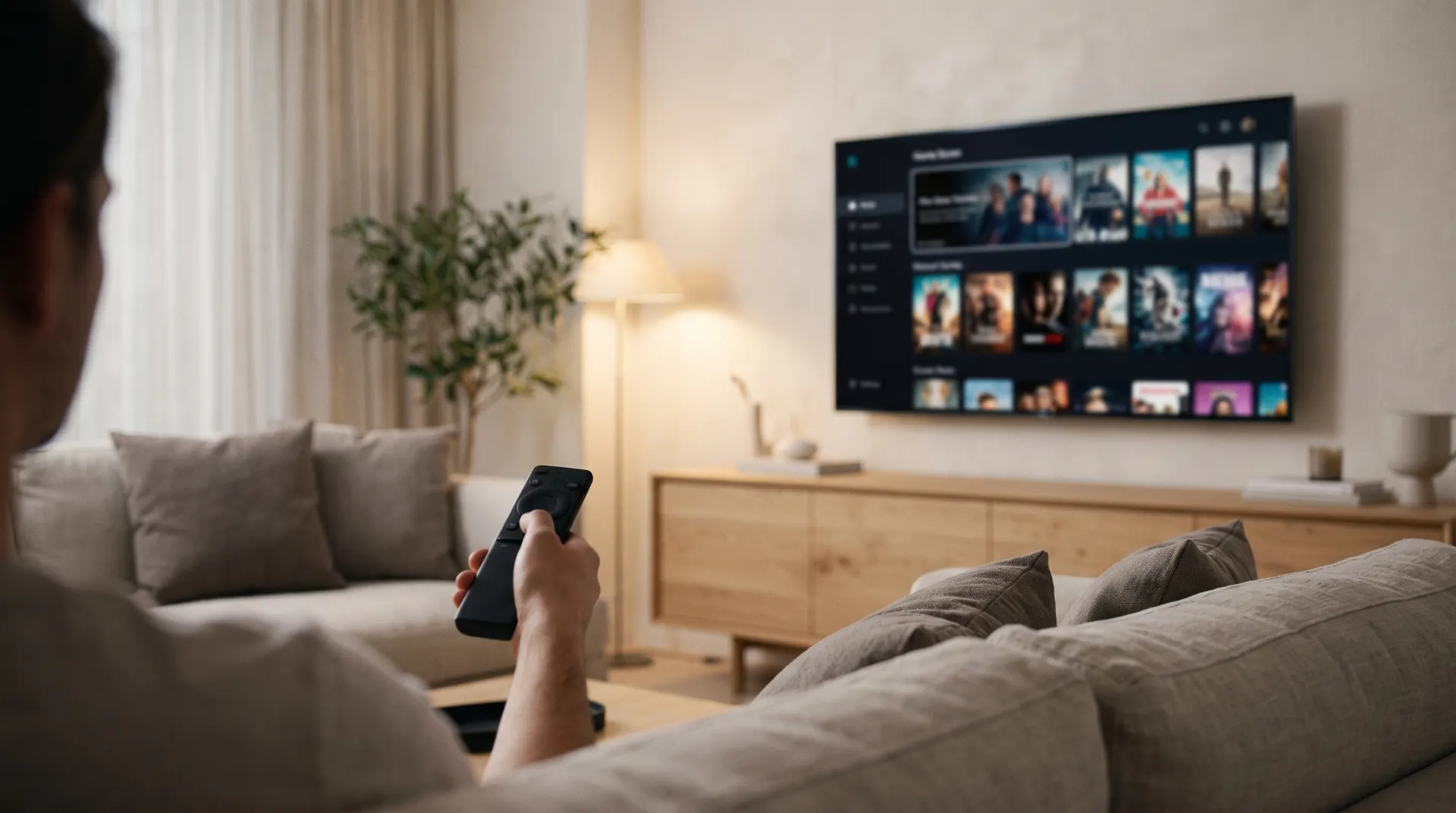
Was bei Samsung (Tizen) anders ist
Samsung-Fernseher laufen nicht mit Android. Sie können daher nur Apps aus dem Samsung App Store installieren und keine Android-Apps wie TiviMate. Für IPTV gibt es dort trotzdem gute Player-Apps.
Viele dieser Apps funktionieren nach demselben Prinzip: Die App zeigt nach der Installation eine MAC-Adresse oder einen Geräteschlüssel an. Mit diesen Angaben verknüpfen Sie auf der Website des App-Anbieters Ihre Playlist mit dem Fernseher. Nach einer Testphase verlangen einige Apps eine einmalige Aktivierungsgebühr. Diese geht an den App-Anbieter und ist nicht im IPTV Abo enthalten.
Passende IPTV-Apps im Samsung App Store
- IPTV Smarters Pro: Login direkt am Fernseher per Xtream Codes
- IBO Player: Playlist per MAC-Adresse über die Website des Anbieters
- SET IPTV und Smart IPTV: bewährte Klassiker mit M3U-Upload
Welche Apps angezeigt werden, hängt vom Baujahr des Fernsehers und vom eingestellten Land ab.
Schritt für Schritt: IPTV auf dem Samsung TV
- Fernseher aktualisierenÖffnen Sie Einstellungen → Support → Software-Update und installieren Sie verfügbare Updates.
- App suchenDrücken Sie die Home-Taste, öffnen Sie Apps und suchen Sie über die Lupe nach der gewünschten IPTV-App.
- Installieren und öffnenWählen Sie Installieren und starten Sie die App danach.
- Gerätedaten notierenNotieren Sie die angezeigte MAC-Adresse oder den Geräteschlüssel. Bei IPTV Smarters Pro geben Sie stattdessen direkt Ihre Xtream-Codes-Daten ein.
- Playlist verknüpfenTragen Sie Ihre Playlist auf der Website des App-Anbieters ein. Auf Wunsch übernehmen wir das für Sie: Schicken Sie uns einfach die MAC-Adresse per WhatsApp.
- App neu startenSchließen Sie die App und öffnen Sie sie erneut. Jetzt erscheinen Senderliste und Mediathek.
Alternative: Streaming-Stick am HDMI-Anschluss
Ist Ihr Samsung TV älter oder finden Sie keine passende App, ist ein Streaming-Stick die einfachste Lösung. Ein Fire TV Stick oder ein Google-TV-Gerät wird in den HDMI-Anschluss gesteckt und bietet Zugriff auf Apps wie TiviMate. Oft ist das Umschalten damit sogar schneller als mit der eingebauten TV-App.
Tipps für ein stabiles Bild
- Verbinden Sie den Fernseher nach Möglichkeit per LAN-Kabel mit dem Router
- Starten Sie den Fernseher bei Problemen komplett neu: Netzstecker für eine Minute ziehen
- Halten Sie Fernseher und App immer auf dem neuesten Stand
FAQ
Häufige Fragen zu IPTV auf Samsung Smart TV
Kann ich TiviMate auf einem Samsung TV installieren?
Nein. TiviMate ist eine Android-App und läuft nicht auf Tizen. Nutzen Sie stattdessen IPTV Smarters Pro, IBO Player oder einen Fire TV Stick am HDMI-Anschluss.
Welche Samsung-Fernseher unterstützen IPTV-Apps?
Die meisten Samsung Smart TVs mit Tizen ab etwa Baujahr 2017. Bei älteren Modellen ist die App-Auswahl kleiner. Schicken Sie uns Ihre Modellnummer, wir prüfen das gern vor dem Kauf.
Kostet die IPTV-App auf dem Samsung TV extra?
Manche Apps verlangen nach der Testphase eine einmalige Aktivierungsgebühr beim App-Anbieter. IPTV Smarters Pro ist in der Grundversion kostenlos.
Ich finde die App nicht im Samsung App Store. Was tun?
Prüfen Sie das eingestellte Land und installieren Sie Software-Updates. Hilft das nicht, empfehlen wir eine andere App oder einen Streaming-Stick.
IPTV Abo
IPTV für Ihren Samsung Smart TV
Alle Pakete enthalten den vollen Zugang zu Live-TV, Mediathek, EPG und Replay. Sie zahlen einmalig für 1, 3, 6 oder 12 Monate, ohne Vertrag und ohne automatische Verlängerung.
Weitere Ratgeber
Das könnte Sie auch interessieren
Persönliche Hilfe
Fragen? Schreiben Sie uns per WhatsApp
Wir beantworten Ihre Fragen zu Geräten, Apps und Paketen auf Deutsch und begleiten Sie Schritt für Schritt durch die Einrichtung.