IPTV kaufen / Ratgeber / Fire TV Stick
Ratgeber · Fire TV
IPTV auf dem Fire TV Stick installieren
Der Amazon Fire TV Stick ist das beliebteste Gerät, um IPTV auf dem Fire TV Stick zu schauen: günstig, klein und in wenigen Minuten eingerichtet. In dieser Anleitung zeigen wir Ihnen, wie Sie die Installation freischalten, eine IPTV-App installieren und Ihre Zugangsdaten eingeben.
Von der Redaktion IPTVDeutschland · Aktualisiert am
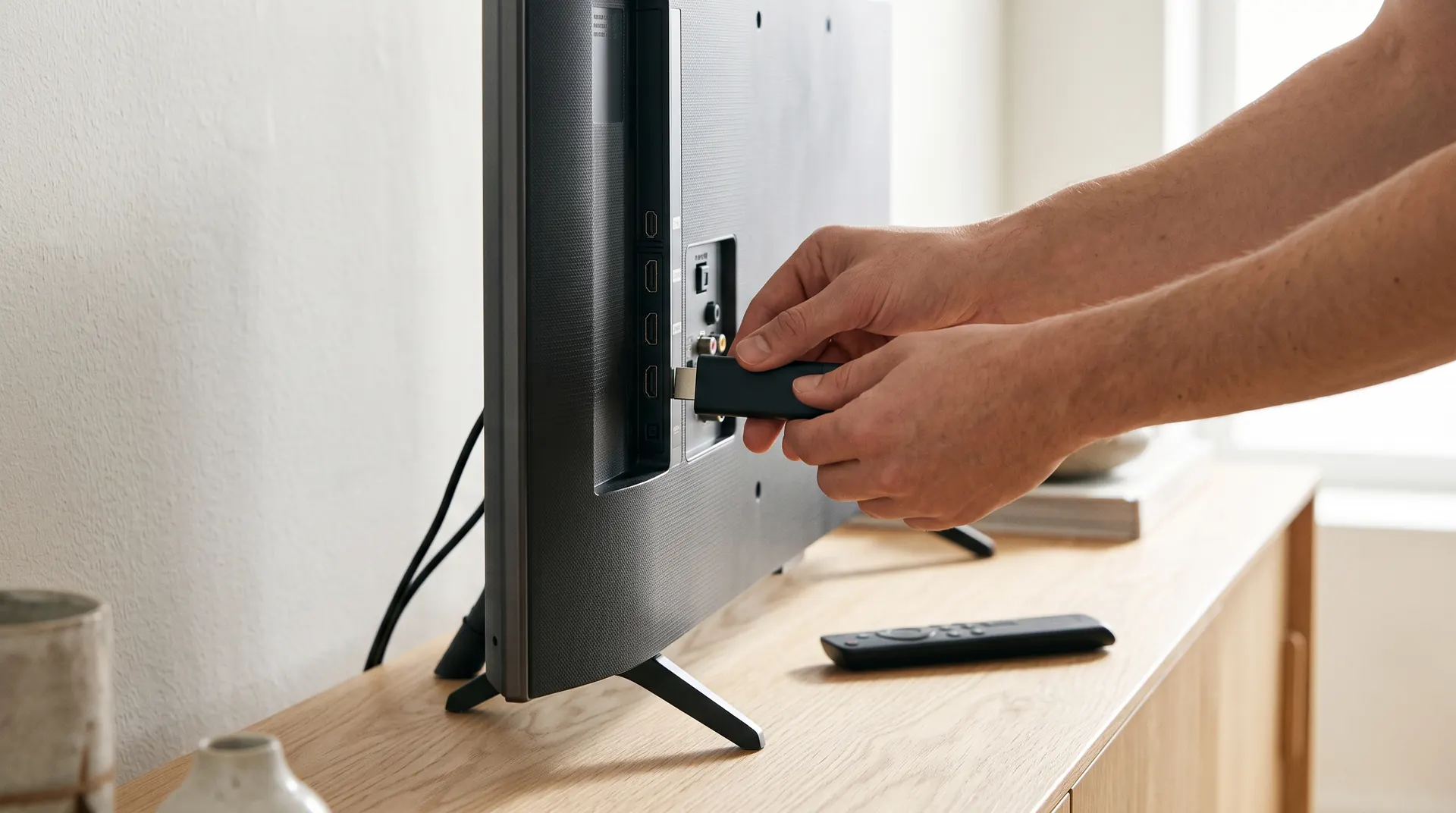
Was Sie vor der Installation brauchen
- Einen Fire TV Stick oder Fire TV Cube mit Fire OS (z. B. Fire TV Stick 4K oder 4K Max)
- Eine stabile Internetverbindung, für Full HD mindestens 25 Mbit/s
- Ihr Amazon-Konto, mit dem der Stick angemeldet ist
- Ihre IPTV-Zugangsdaten (Xtream Codes oder M3U-Link)
Schritt 1: Entwickleroptionen freischalten
Damit Sie IPTV-Apps installieren können, die nicht im Amazon Appstore stehen, müssen Sie zuerst die Entwickleroptionen aktivieren. Das ist eine Einstellung von Amazon selbst und lässt sich jederzeit rückgängig machen.
- Einstellungen öffnenGehen Sie auf dem Startbildschirm ganz nach rechts zum Zahnrad und öffnen Sie Mein Fire TV.
- Info auswählenWählen Sie Info und markieren Sie den ersten Eintrag mit dem Namen Ihres Geräts.
- Siebenmal klickenDrücken Sie siebenmal hintereinander die mittlere Taste der Fernbedienung. Es erscheint die Meldung, dass Sie jetzt Entwickler sind.
- Zurück zu „Mein Fire TV“Dort finden Sie jetzt den Menüpunkt Entwickleroptionen.
Schritt 2: Die App „Downloader“ installieren
- Suche öffnenWählen Sie auf dem Startbildschirm die Lupe und suchen Sie nach Downloader.
- App ladenInstallieren Sie die kostenlose App mit dem orangefarbenen Symbol.
- Unbekannte Apps erlaubenÖffnen Sie Einstellungen → Mein Fire TV → Entwickleroptionen → Unbekannte Apps installieren und stellen Sie den Schalter bei Downloader auf Ein.
Schritt 3: Die IPTV-App installieren
Für den Fire TV Stick empfehlen wir TiviMate oder IPTV Smarters Pro. Beide Apps sind reine Abspielprogramme und bringen selbst keine Sender mit. Die Inhalte kommen erst mit Ihren Zugangsdaten.
- Downloader startenErlauben Sie beim ersten Start den Zugriff auf Ihre Dateien.
- Adresse eingebenGeben Sie im Feld Enter a URL die Download-Adresse der App ein. Die aktuelle Adresse schicken wir Ihnen nach der Bestellung per WhatsApp.
- InstallierenBestätigen Sie die Installation mit Installieren und danach mit Fertig.
- AufräumenLöschen Sie die heruntergeladene Installationsdatei, wenn Downloader danach fragt. Das spart Speicherplatz.
Schritt 4: Zugangsdaten eingeben und loslegen
- App öffnenStarten Sie die IPTV-App. Sie finden sie unter Ihre Apps & Spiele.
- Login-Art wählenWählen Sie Xtream Codes (empfohlen) oder M3U-Playlist.
- Daten eintragenTragen Sie Server-URL, Benutzername und Passwort genau so ein, wie Sie sie von uns erhalten haben, ohne Leerzeichen am Ende.
- Laden lassenDie App lädt Senderliste, Mediathek und TV-Guide. Das dauert beim ersten Mal ein bis zwei Minuten.
Ausführliche Anleitungen finden Sie in unseren Ratgebern TiviMate einrichten und IPTV Smarters Pro einrichten.
Tipps für ein flüssiges Bild auf dem Fire TV Stick
- Ein LAN-Adapter für den Fire TV Stick sorgt für eine stabilere Verbindung als WLAN
- Nutzen Sie bei WLAN das 5-GHz-Netz Ihres Routers
- Löschen Sie nicht genutzte Apps, damit genug freier Speicher bleibt
- Leeren Sie bei Problemen den Cache der IPTV-App unter Einstellungen → Anwendungen
Wenn das Bild trotzdem hängt, hilft unser Ratgeber IPTV ruckelt oder puffert weiter.
FAQ
Häufige Fragen zu IPTV auf dem Fire TV Stick
Welcher Fire TV Stick eignet sich am besten für IPTV?
Für 4K-Inhalte und schnelles Umschalten empfehlen wir den Fire TV Stick 4K Max oder den Fire TV Cube. Achten Sie bei neuen Modellen darauf, dass sie mit Fire OS laufen, denn nur dort können Sie IPTV-Apps aus anderen Quellen installieren.
Ist das Freischalten der Entwickleroptionen gefährlich?
Nein. Die Entwickleroptionen sind eine offizielle Funktion von Amazon. Installieren Sie aber nur Apps aus Quellen, denen Sie vertrauen, und schalten Sie die Option bei Bedarf wieder aus.
Warum finde ich IPTV Smarters Pro nicht im Amazon Appstore?
Viele IPTV-Apps sind nicht im Amazon Appstore gelistet. Deshalb installieren Sie sie über die App Downloader. Die passende Download-Adresse erhalten Sie von uns per WhatsApp.
Wie lange dauert die Einrichtung?
Mit dieser Anleitung brauchen die meisten Nutzer zehn bis fünfzehn Minuten. Wenn Sie nicht weiterkommen, führen wir Sie per WhatsApp durch jeden Schritt.
IPTV Abo
Noch kein IPTV Abo für Ihren Fire TV Stick?
Alle Pakete enthalten den vollen Zugang zu Live-TV, Mediathek, EPG und Replay. Sie zahlen einmalig für 1, 3, 6 oder 12 Monate, ohne Vertrag und ohne automatische Verlängerung.
Weitere Ratgeber
Das könnte Sie auch interessieren
Persönliche Hilfe
Fragen? Schreiben Sie uns per WhatsApp
Wir beantworten Ihre Fragen zu Geräten, Apps und Paketen auf Deutsch und begleiten Sie Schritt für Schritt durch die Einrichtung.